
Se hai mai notato che il tuo iPhone rallenta durante gli aggiornamenti in background o che alcune app si comportano in modo diverso quando i dati scarseggiano, potresti aver già riscontrato la Modalità Dati Bassi. Questa funzionalità è il modo intelligente di Apple per aiutare gli utenti a risparmiare dati mobili quando necessario.
In questa guida spiegheremo cosa fa la modalità Low Data, come influisce sul comportamento del tuo iPhone, quando usarla e come sfruttarla al meglio, soprattutto quando viaggi con una eSIM.
Cosa fa realmente la modalità Low Data
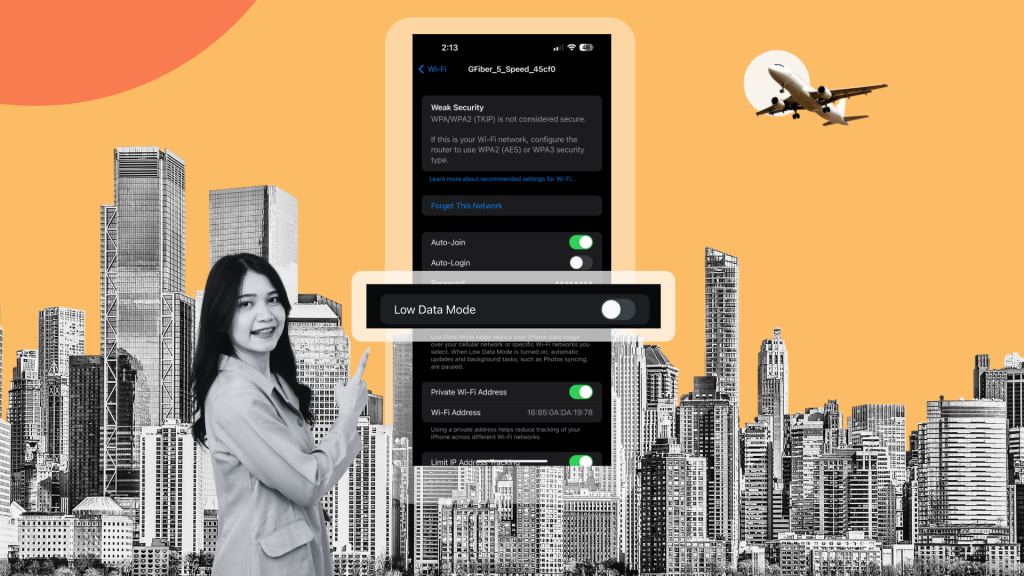
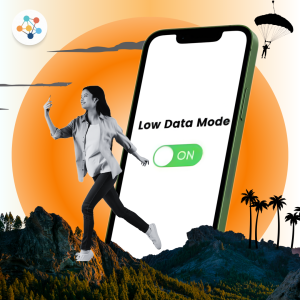
La modalità Consumo Dati Basso è progettata per ridurre la quantità di dati utilizzata dal tuo iPhone e dalle tue app. Una volta attivata, modifica automaticamente il comportamento del sistema e delle app per limitare l'utilizzo dei dati in background.
In parole povere, la Modalità Consumo Dati Basso dice al tuo iPhone di "rallentare" alcune attività online per risparmiare dati. Ecco cosa influenza:
• Aggiornamenti automatici: Il tuo iPhone sospende gli aggiornamenti automatici di iOS e i download delle app finché non ti connetti al Wi-Fi.
• Aggiornamento app in background: Le app smettono di aggiornare i contenuti in background a meno che non le apriate.
• Sincronizzazione iCloud: I caricamenti e i backup vengono sospesi per impedire trasferimenti di dati di grandi dimensioni.
• Qualità dello streaming: Le app di musica e video riducono la qualità dello streaming per risparmiare larghezza di banda.
• Qualità FaceTime: Le videochiamate potrebbero apparire leggermente meno nitide per ridurre il consumo di dati.
In sostanza, il tuo iPhone continua a funzionare come al solito, ma in una modalità più attenta ai dati.
In che modo la modalità dati ridotti modifica il comportamento del tuo iPhone?
1. App Store e iCloud
• Gli aggiornamenti delle app e i download di grandi dimensioni attendono di avere una connessione Wi-Fi stabile.
• I backup di iCloud, la sincronizzazione delle foto e gli aggiornamenti dei documenti sono ritardati.
2. Messaggi e posta
• L'invio o il download di immagini e video in iMessage potrebbe richiedere più tempo.
• La frequenza di recupero della posta è ridotta, pertanto potresti ricevere le nuove email con un certo ritardo.
3. Safari e altre app
• I siti web potrebbero caricare meno immagini ad alta risoluzione.
• Le app che utilizzano dati sulla posizione o sulle mappe (come Apple Maps) potrebbero aggiornarsi più lentamente per risparmiare dati.
4. FaceTime e streaming
• Le videochiamate FaceTime utilizzano una risoluzione leggermente inferiore.
• YouTube, Netflix e Spotify abbassano automaticamente la qualità, a meno che non venga modificata manualmente.
Come attivare o disattivare la modalità dati ridotti?
Puoi abilitare o disabilitare la modalità Low Data per dati mobili, Wi-Fi e hotspot. Ecco come fare passo dopo passo:
Per i dati mobili:
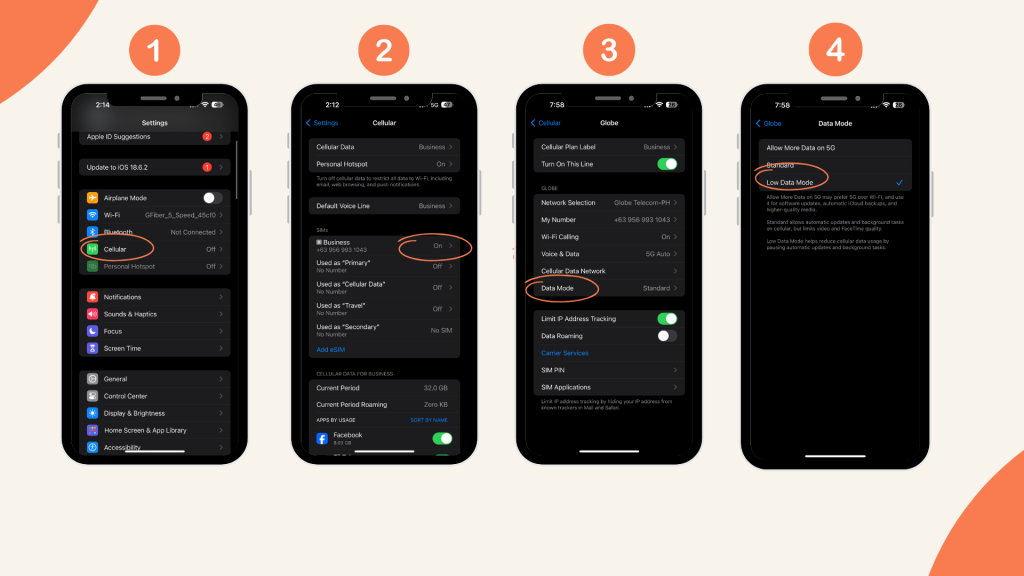
- Apri Impostazioni.
- Tocca Cellulare (o Dati mobili).
- Selezionare Opzioni dati cellulare.
- Tocca Modalità dati.
- Selezionare Modalità dati ridotti per attivarla o Standard per disattivarla.
Per le reti Wi-Fi:
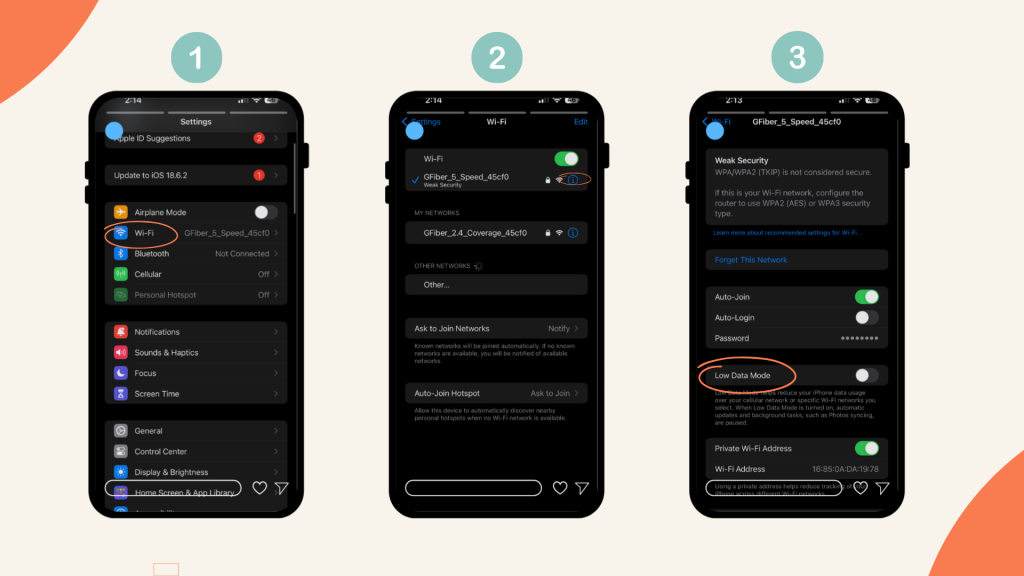
- Vai su Impostazioni → Wi-Fi
- Tocca l'icona (i) accanto alla rete Wi-Fi connessa.
- Attiva o disattiva la modalità dati ridotti.
Per Hotspot personale:
Quando condividi il tuo hotspot, la modalità dati ridotti potrebbe attivarsi automaticamente per ridurre il consumo di dati. Puoi gestirla in Impostazioni → Cellulare → Hotspot personale.
Quando dovresti (e non dovresti) usare la modalità Low Data
Come la maggior parte delle funzionalità di iPhone, la modalità Consumo Dati Ridotto è utile in alcune situazioni, ma può risultare scomoda in altre. Ecco una panoramica per aiutarti a decidere quando utilizzarla.
Quando dovresti usarlo
• Hai un piano dati limitato. Ti aiuta a estendere i tuoi dati fino al prossimo ciclo di fatturazione senza sacrificare le funzionalità essenziali.
• Stai viaggiando all'estero. Quando utilizzi il roaming o una eSIM, ogni megabyte conta. La modalità Low Data ti assicura di rimanere connesso senza consumare dati rapidamente.
• Ti trovi in una zona con segnale debole. Ridurre l'attività in background aiuta le app a caricarsi più velocemente e rende la connessione più stabile.
• Stai risparmiando batteria. Meno aggiornamenti in background significano che il tuo telefono consuma meno energia.
• Stai condividendo dati tramite hotspot. Abilitando la modalità Low Data sul tuo hotspot, i dispositivi connessi non consumeranno troppi dati.
Quando non dovresti usarlo
• Hai bisogno di aggiornamenti in tempo reale. App come Slack, Gmail o piattaforme di trading azionario potrebbero ritardare le notifiche.
• Stai eseguendo backup o caricamenti. La sincronizzazione con iCloud, Google Drive o Dropbox verrà sospesa.
• La connessione Wi-Fi è illimitata. Non c'è motivo di limitare i dati su una connessione domestica o aziendale.
• Stai trasmettendo in streaming in HD. Se desideri la migliore qualità video o musicale, disattiva la modalità Low Data.
Considera la modalità Low Data come un'opzione temporanea per i momenti in cui hai bisogno di controllare l'utilizzo dei dati, non come qualcosa che dovresti tenere attiva in modo permanente.
Combina la modalità Low Data con una eSIM per viaggiare in modo più intelligente
Viaggiatori, nomadi digitali e lavoratori da remoto adoreranno questa funzionalità. Combinando la modalità Low Data con una eSIM, si ottiene il perfetto equilibrio tra connettività e risparmio sui costi.
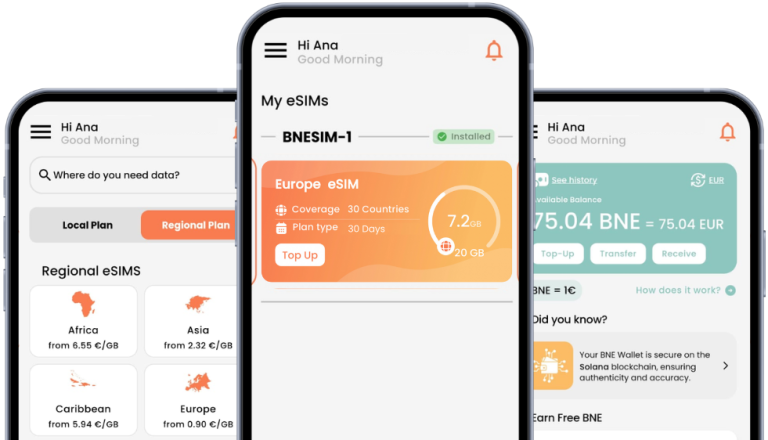
Con un eSIM BNESIM, puoi:
• Goditi una connettività senza interruzioni senza spendere troppo.
• Limita l'uso dei dati in background durante il viaggio.
• Estendi il volume dati del tuo piano per soggiorni più lunghi.
Ad esempio, se stai facendo un viaggio di una settimana in Spagna, puoi acquistare un piano dati eSIM BNESIM per quel Paese, abilitare la modalità Low Data ed esplorare in tutta sicurezza senza preoccuparti che le app in background consumino i tuoi gigabyte.
Questa combinazione rende il viaggio più intelligente, più economico e senza stress, mantenendoti sempre connesso per la navigazione, la comunicazione e l'intrattenimento.
Domande frequenti
La modalità Low Data inciderà su FaceTime o sulle chiamate?
Sì, la qualità video di FaceTime verrà regolata a una risoluzione inferiore per risparmiare dati. Tuttavia, le normali chiamate telefoniche o FaceTime Audio non saranno influenzate. Potrai comunque comunicare in modo chiaro, solo con una nitidezza video leggermente ridotta.
Perché la modalità Low Data si è attivata per il mio hotspot anche se non l'ho abilitata?
A volte iOS attiva automaticamente la modalità Low Data per gli hotspot personali, per impedire ai dispositivi connessi al telefono (come laptop o tablet) di utilizzare una quantità eccessiva di dati del piano dati.
Posso fare affidamento sulla modalità Low Data invece di acquistare dati extra?
Non del tutto. Sebbene aiuti a ridurre i consumi, la modalità dati ridotti non può impedire completamente alle app di consumare dati. Se guardi video in streaming o navighi spesso, potresti comunque aver bisogno di dati aggiuntivi o potresti prendere in considerazione l'acquisto di una eSIM BNESIM per opzioni di dati locali convenienti.
La modalità Low Data interromperà i backup o gli aggiornamenti automatici sul mio iPhone?
Sì. La modalità Consumo dati limitato sospende i backup di iCloud, gli aggiornamenti delle app e persino la sincronizzazione di Foto finché non la disattivi. Questo impedisce che i caricamenti di grandi dimensioni utilizzino i tuoi dati limitati.
Posso utilizzare la modalità Low Data solo per Wi-Fi o dati mobili?
Sì. Puoi abilitarlo separatamente per le reti Wi-Fi e cellulari, ottenendo così il controllo completo a seconda della situazione.
Incartare
Ora che sai cos'è la Modalità Consumo Dati Basso e come funziona, puoi iniziare a usarla per gestire i dati del tuo iPhone in modo più oculato. È una funzionalità semplice ma potente che ti mantiene connesso senza consumare dati o batteria.
In combinazione con una eSIM BNESIM, ottieni il meglio di entrambi i mondi: utilizzo intelligente dei dati e connettività affidabile e conveniente in tutto il mondo.
Che tu stia viaggiando, lavorando da remoto o semplicemente cercando di rimanere entro il limite dei dati, la modalità Low Data e BNESIM ti consentono di rimanere online più facilmente senza spendere troppo.

Kai Claide
Un content creator con la passione per la vita all'aria aperta e le foto. Un vero amante della spiaggia, ama le coste soleggiate, sorseggiare matcha e godersi al massimo ogni avventura. Curioso e sempre pronto a qualcosa di divertente.


 Italiano
  English